Clash mi 内嵌 Tailscale
逐屏设置与排查
先打开文件下载页
目标:手机只连接 Clash mi,让它同时承载原来的代理和访问电脑的 Tailscale 连接;电脑只需打开任务遥控台,由新版桌面控制已安装的 Tailscale。
依据你此前提供的 Clash Mi 1.0.31.1703、Mihomo 1.19.32 和四张截图编写。之前截图已确认:JS 文件已导入、追加覆写为“内置-覆写”、核心设置已选该文件、首页为规则模式。可以先核对,不必重复导入。截图中的日志等级还是 error,需要改成 info。
目前没有手机错误日志,尚不能认定上次失败原因,也未确认你的 iPhone 已成功连接。下面每阶段都有检查点;停在第一个不通过的阶段即可,不必反复重做全部步骤。
1.先让电脑准备好
- 电脑双击桌面“任务遥控台”→“连接设置”,确认电脑 Tailscale 显示“已连接”,地址应为 100.87.74.35。可勾选“启动遥控台时自动连接 Tailscale”。电脑的 Clash Party 保持原样。
- 切回“任务监控”,确认显示“电脑服务已运行”。电脑与 Codex 保持开机、联网、未睡眠。
- 先让手机和电脑连同一 Wi-Fi,便于拿到文件。手机保留 Clash mi,独立的 Tailscale App 暂不连接;两种手机 VPN 不要同时启用。
- 手机 Safari 打开 http://task-50870c7b970c.local:47831/clashmi-setup.html 。如果本来已经有 task-monitor-tailscale.js,直接进入下一阶段,不必重新下载。这个 .local 下载入口只用于同网取文件。
检查点:电脑服务在线、电脑 Tailscale 已连接,手机只连接 Clash mi。
2.核对 JS 覆写及当前配置
- 没有文件时,在下载页点“下载 JS 覆写文件”,保存到 iPhone“文件”。下载的是 JS,不能把它作为新的订阅替换原订阅。
- Clash mi →“核心设置”→“覆写”。你之前的截图在这里已经能看到 task-monitor-tailscale.js;已有这项就打开核对,避免重复添加。没有才点“+”→“从文件导入”,选择刚保存的 JS。
- 编辑这项:类型选 js;追加覆写选“内置-覆写”;备注可以保留 task-monitor-tailscale.js。点右上角“✓”保存。下面的对照图就是你此前这一页的正确选择。
- 回到“核心设置”,最下方“覆写”应选择此 JS;你之前截图已选对。若当前订阅单独设置了“核心覆写”,也要核对当前实际使用的选择。若原来另有自定义覆写,先保留,不能直接覆盖;需要合并后使用。
- 回首页,保留原来正在使用的订阅,模式选择“规则”。不要改成“全局”或“直连”进行本教程的验证。
对照你之前的正确覆写截图
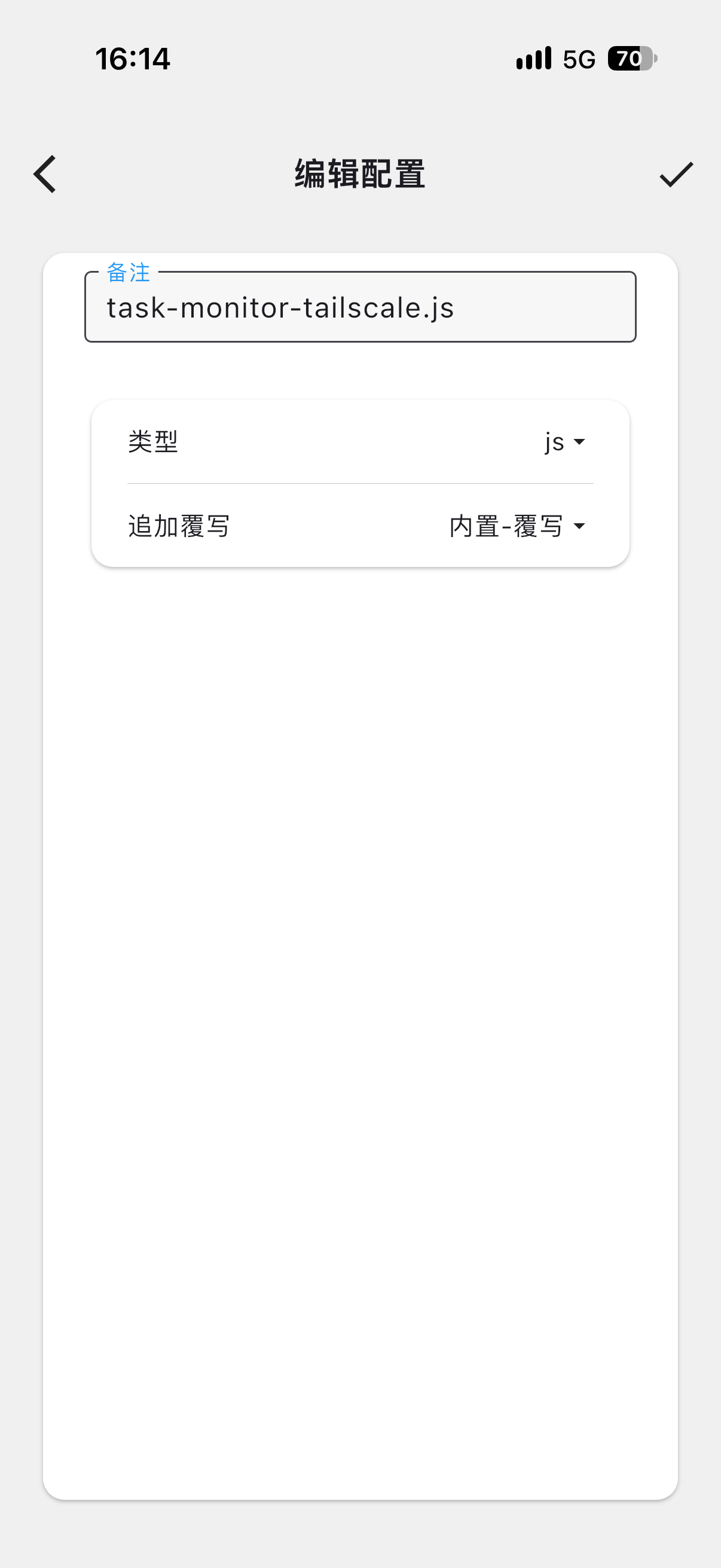
检查点:当前使用的覆写为这个 JS,类型 js,追加“内置-覆写”,原订阅仍保留。最终是否生效,要看下一阶段的运行时配置。
3.打开信息日志,验证覆写真正生效
- 首页 →“核心设置”→“日志等级”,把你截图中的 error 改成 info/信息。保留原来的外部控制、Secret、端口、DNS 和其他设置。
- 回首页,让 Clash mi 断开后重新连接一次,使改动重新载入。这里是手机 Clash mi 的一次重连;电脑 Tailscale 不要断开。
- 首页点“运行时配置”,查看最终配置。查找 TaskMonitor-Tailscale-50870c7b,应能找到 type 为 tailscale 的节点;查看 rules 中是否有下面这一条。可搜索时分别搜索节点名和 100.87.74.35。
- 这条规则应位于 100.64.0.0/10,DIRECT 等覆盖范围更大的直连规则之前。运行时 log-level 应为 info。只有“文件出现在覆写列表”还不能证明这些内容已生效。
- 如果找不到节点或规则,先回阶段 2 核对当前订阅实际使用的覆写并重连。此时先不用登录 Tailscale;不要通过删除原订阅来试。
IP-CIDR,100.87.74.35/32,TaskMonitor-Tailscale-50870c7b,no-resolve
检查点:最终配置有 tailscale 节点、电脑地址规则优先命中、日志等级 info。
4.主动访问一次,再找首次登录链接
- 记下当前时间。保持手机 Clash mi 连接,在 Safari 地址栏完整输入:http://100.87.74.35:47831/ 。注意是 http、端口 47831,不是 .local,也不是 https。
- 即使第一次页面等待或超时,也先回 Clash mi →“核心日志”。这个访问会让匹配到的 Tailscale 节点开始初始化;仅打开 Clash mi 首页可能不会出现登录提示。
- 在刚才时间附近的日志中查找 Tailscale、To authenticate、visit 或 login.tailscale.com。需要的是首次授权的完整 HTTPS 链接;不要把文档中的示例或自己的监控地址当成登录链接。
- 如果暂时没有,先确认阶段 3 的三个检查点,再访问同一个 100 开头的监控地址一次。日志可能较多,可分别搜索 Tailscale 和 login.tailscale.com。
检查点:看到了本次内嵌设备的登录链接,或者日志明确表示设备已登录。若完全没有相关记录,转到下方 A 分支。
5.用原来的 Tailscale 账号授权
- 将日志里的完整登录链接复制到 Safari 打开。继续使用之前的 Apple 登录方式,进入同一个 Tailscale 账号。不是注册一个新账号,也不是在这里填遥控台的访问口令。
- 按页面提示授权这台设备。内嵌设备名称通常为 iphone-task-monitor;它与手机原 Tailscale App 的设备身份不同,所以可能新增一条设备记录。
- 如果页面要求管理员批准设备,在你自己的 Tailscale 设备管理中确认该设备;只批准自己刚创建的设备。看到登录完成后,回 Clash mi 查看新的连接日志。
- 无需把登录链接、授权密钥、Clash Secret 或整份订阅发给我。排查时只需不含这些信息的错误文字。
检查点:授权完成,电脑设备仍在线。若日志没有登录链接,但此前已经授权过,可能会沿用保存在 Clash mi 内的登录状态,不应反复强制重新登录。
6.打开监控,再验证 5G
- 保持手机只连接 Clash mi,再用 Safari 打开 http://100.87.74.35:47831/ 。
- 如果出现遥控台“访问口令”页面,说明已经到达电脑网页。这时使用电脑遥控台“手机配对页”下方的那串配对码,或者扫描该页的 Tailscale 入口二维码;它与上一阶段的 Apple/Tailscale 登录是两次不同的验证。
- 看到任务列表后,先打开一个已有聊天确认能读取。首页代理流量增加或 Clash 显示“已连接”,都不能替代这个结果。
- 在上述结果成功后,再关闭手机 Wi-Fi、保持 Clash mi 连接,用 5G 重新打开同一个 100 开头的监控地址,查看任务。先不用发送消息或提交答案。
- 两种网络均可读后,再把这个远程入口加入 Safari 收藏或主屏幕。不要把临时局域网 IP 或 .local 地址当成 5G 远程入口。
成功标准:手机独立 Tailscale 没有连接、Clash mi 保持运行、5G 下能读取任务。真机验证完成前,本教程不承诺已兼容或稳定。
卡住时按现象排查
A.完全没有 Tailscale 登录记录
先查运行时配置是否有节点与优先规则、log-level 是否为 info。若都有,查看本次访问 100.87.74.35 是否出现在日志及命中哪个策略。完全没有该地址时,再核对 TUN 的排除地址是否绕开了它;先记录相关项,不要清空所有排除规则。若已经命中该节点,但连接 controlplane.tailscale.com 或中继服务器超时,可能要根据手机真实代理组设置 dialer-proxy;组名必须核对,不能盲填或照抄他人的配置。
B.提示不支持 tailscale/unsupported proxy type
这是实际安装的核心功能不支持或构建差异,导入 JS 无法补上缺失功能。保留错误文字和实际核心版本,恢复原覆写选择;不要安装来历不明的核心。
C.已授权,监控仍打不开
先确认电脑桌面版 Tailscale 为已连接、监控服务在线;再确认访问的是 http://100.87.74.35:47831/,且本次请求命中 TaskMonitor-Tailscale-50870c7b。若日志显示 timeout、拒绝连接或设备未授权,请只提供这一段简短错误和当前停在哪个阶段。不要仅凭能上网就认为私有连接已通。
D.Clash mi 一连接就退出或自动断开
先恢复原覆写,保留原订阅。iOS VPN 扩展有内存限制,内嵌连接可能增加开销;无法仅靠电脑语法检查确认手机能承受。不要反复开关或删除订阅。
E.出现访问口令错误
这是已到达遥控台后的配对问题。查看电脑“手机配对页”下方配对码,不是输入 Apple 密码、Clash Secret 或日志里的授权链接。
依据与范围
核对日期:2026-11-01。当前官方主分支不等于你的手机构建,真机结果待确认。未因未知失败原因修改 JS。
Mihomo 官方 Tailscale 配置:规则命中后初始化、首次日志登录